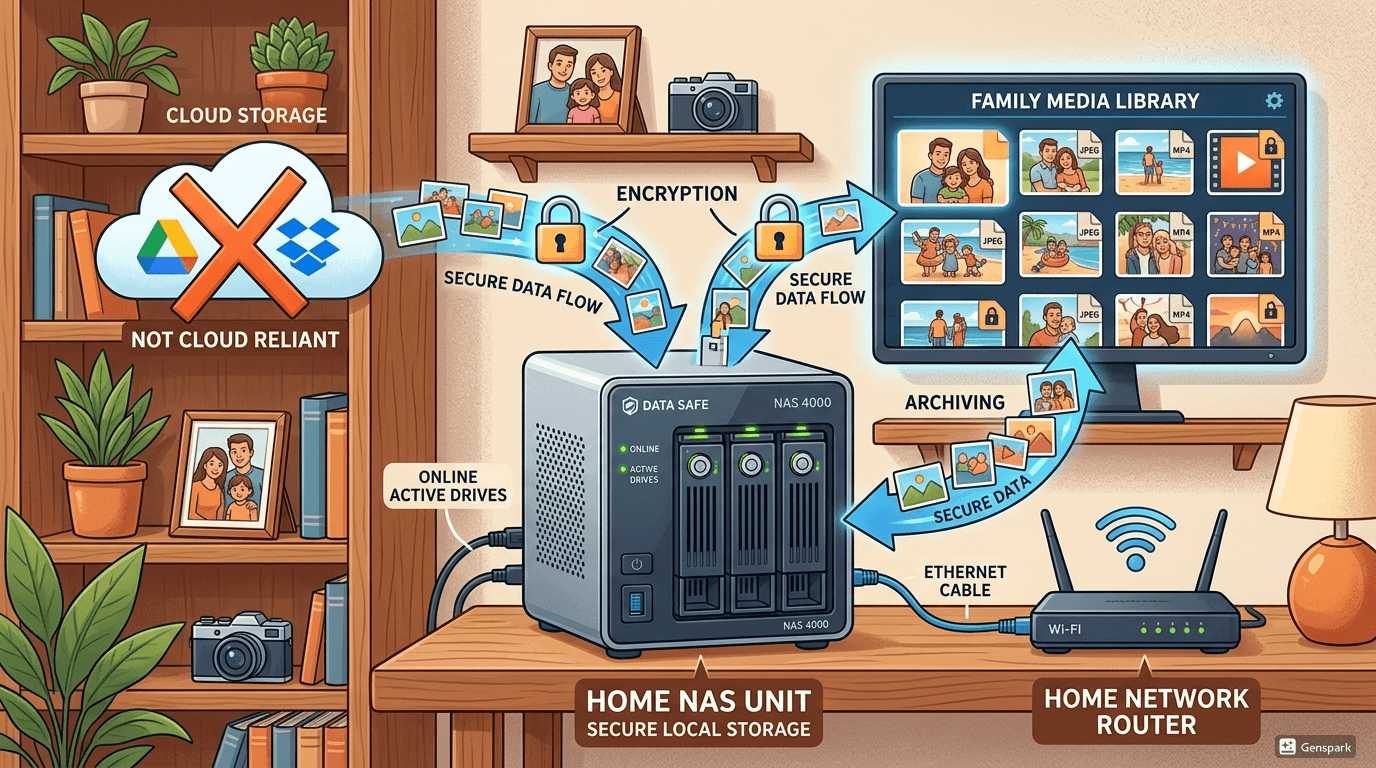
구글 포토가 유료로 전환되던 날, 수만 장의 사진을 어떻게 할지 고민하다가 NAS를 직접 구축하기로 했다. 개발자로서 늘 남의 서버에 데이터를 맡기는 것에 찝찝함이 있었는데, 그게 계기가 됐다. 처음엔 "별거 아니겠지"라고 생각했다가 설정하면서 꽤 많은 것을 배웠다. 그 경험을 솔직하게 정리한다.
NAS란 무엇인가: 집 안에 작은 금고 서버를 두는 것
NAS(Network Attached Storage)는 네트워크에 연결된 저장 장치다. 쉽게 말하면 집 안 공유기에 연결된 작은 서버인데, 스마트폰이나 PC에서 언제든 접근할 수 있고, 인터넷 연결만 있으면 외부에서도 접근할 수 있다. 집에 금고를 하나 두는 것과 같다. 은행 금고(클라우드)도 안전하지만, 직접 관리하는 금고에 넣고 싶은 것들이 있다. 클라우드 서비스와 기능은 비슷하지만 결정적 차이가 있다. 데이터가 내 집 안에 있다. 서버가 내 것이다. 구독료가 없다. 하드웨어 초기 비용만 들고 이후에는 전기세 정도가 유일한 운영 비용이다.
단점도 있다. 초기 설정이 번거롭고, 하드웨어 관리 책임이 나한테 있다. 정전이 나면 멈추고, HDD가 고장 나면 데이터 위험이 생긴다. 구글 포토 유료 전환 발표를 듣고 NAS로 전환하기로 마음먹었을 때, 솔직히 이 단점을 좀 가볍게 봤다. "나는 개발자니까 금방 하겠지"라는 자신감이 있었다. 실제로는 첫 설정에만 이틀이 걸렸고, 처음 만든 RAID 구성을 실수로 날려버려서 처음부터 다시 한 적도 있다. 이 부분을 직시하고 시작해야 나중에 낭패가 없다.
하드웨어 선택: 베이 수와 CPU 성능이 핵심이다
NAS 하드웨어에서 가장 먼저 보는 것이 베이 수다. 베이란 HDD를 꽂는 슬롯의 수다. 서랍장으로 비유하면 서랍이 몇 개냐는 것이다. 2베이짜리 NAS는 HDD를 2개까지 장착할 수 있다. 가정용으로 시작하기에 2베이가 적당한데, RAID 1 구성으로 두 HDD를 미러링하면 하나가 고장 나도 데이터를 보호할 수 있다. Synology DS224+나 QNAP의 2베이 모델이 가정용으로 가장 많이 쓰인다.
CPU는 트랜스코딩 여부가 기준이다. 트랜스코딩이란 영상 파일을 다른 기기에 맞게 실시간으로 변환하는 작업이다. 저장만 할 것이라면 저전력 ARM 기반 NAS도 충분하다. 하지만 NAS에서 영상을 스트리밍할 때 실시간 트랜스코딩이 필요한 상황이라면 인텔 J4125 이상의 CPU가 달린 모델을 골라야 한다. 나는 처음에 ARM 기반 저가형으로 시작했다가 Plex 미디어 서버를 돌리면서 트랜스코딩이 버벅여서 결국 교체했다. 처음부터 한 단계 위를 사는 게 낫다. 싸게 사려다 결국 두 번 사는 것보다 처음에 제대로 된 걸 사는 게 돈과 시간 모두 아끼는 길이다.
HDD 선택: NAS 전용 드라이브를 써야 하는 이유
일반 데스크탑용 HDD를 NAS에 꽂아 쓸 수도 있지만, 24시간 연속 가동을 기준으로 설계된 NAS 전용 드라이브를 쓰는 것이 맞다. WD Red, Seagate IronWolf 시리즈가 대표적이다. 일반 HDD는 하루 몇 시간 사용을 기준으로 설계되어 있어서 연속 가동하면 수명이 훨씬 빠르게 줄어든다. 자동차로 비유하면, 일반 HDD는 출퇴근용 승용차이고 NAS 전용 드라이브는 화물 트럭이다. 오래 쉬지 않고 달려야 한다면 처음부터 트럭을 써야 한다.
용량은 4TB에서 8TB가 가정용으로 현실적이다. 가족 사진 10만 장이 약 100GB~200GB 정도이니, 4TB면 수십 년치를 저장하고도 남는다. 나는 처음에 비용을 아끼려고 일반 HDD를 한 개 꽂아 뒀다가 7개월 만에 불량 섹터가 생기는 걸 경험했다. 다행히 백업을 해두었던 덕분에 데이터는 살렸지만, 그 이후로는 무조건 NAS 전용 드라이브만 쓴다. 처음 아끼려다가 더 큰 비용과 스트레스를 치를 뻔했던 경험이었다.
RAID 구성: 백업이 아니라 가용성 보험이다
RAID를 설정하면 데이터가 안전하다고 생각하는 사람이 많다. 반은 맞고 반은 틀리다. RAID 1이나 RAID 5는 HDD 한 개가 고장 나도 데이터를 잃지 않게 해주는 가용성 보험이지, 백업이 아니다. 실수로 파일을 삭제했거나 랜섬웨어에 걸리면 RAID는 아무 도움이 안 된다. 삭제된 파일은 RAID에서도 그냥 삭제된다. 진짜 백업은 NAS에서 별도 외장 HDD나 클라우드로 중요 파일을 추가로 복사해 두는 것이다. 정석은 3-2-1 백업 규칙이다. 원본 1개 포함 총 3개 복사본, 2가지 다른 매체, 1개는 외부에 보관하는 것이다.
# Synology NAS - rsync를 이용한 로컬 백업 스크립트 예시
# NAS에 SSH 접속 후 실행

# NAS의 /volume1/photos 를 외장 USB (/volumeUSB1/usbshare) 로 동기화
rsync -avh --delete /volume1/photos/ /volumeUSB1/usbshare/photos_backup/

# 실행 로그를 파일에 저장
rsync -avh --delete /volume1/photos/ /volumeUSB1/usbshare/photos_backup/ >> /volume1/logs/backup.log 2>&1

# crontab에 매일 새벽 3시 자동 실행 등록
# crontab -e 에서 아래 줄 추가
0 3 * * * rsync -avh --delete /volume1/photos/ /volumeUSB1/usbshare/photos_backup/ >> /volume1/logs/backup.log 2>&1
처음 NAS를 설정할 때 RAID 1을 구성하고 나서 "이제 안전하다"고 생각했던 게 큰 착각이었다. 나중에 알고 보니 RAID는 HDD 고장 시 데이터 손실을 막아줄 뿐, 실수로 삭제하거나 바이러스가 덮어쓰면 같이 날아간다. 그걸 깨달은 건 아이가 실수로 사진 폴더 하나를 통째로 삭제한 직후였다. 다행히 양이 적어 복구가 됐지만, 그 이후로 위의 rsync 스크립트를 crontab에 넣어 외장 HDD로 매일 새벽에 자동 백업이 돌도록 했다. RAID와 백업을 동시에 갖추는 것이 진짜 데이터 보호다.
외부 접근 설정: DDNS와 포트 포워딩
집 밖에서도 NAS에 접근하려면 외부에서 집 공유기를 찾아올 수 있어야 한다. 문제는 가정용 인터넷 IP는 수시로 바뀐다는 것이다. 집 주소가 매일 바뀌면 편지를 보낼 수 없는 것과 같다. 이때 DDNS(Dynamic DNS)를 쓴다. NAS 제조사가 제공하는 무료 DDNS 서비스를 쓰면 IP가 바뀌어도 고정된 도메인 이름으로 접근할 수 있다. Synology는 QuickConnect, QNAP은 myQNAPcloud라는 서비스를 제공한다. 이것을 쓰면 포트 포워딩 설정 없이도 외부 접근이 가능해서 초보자에게 가장 쉬운 방법이다.
보안에 조금 더 신경 쓴다면 직접 포트 포워딩을 설정하고 VPN을 통해서만 접근하도록 구성하는 것이 낫다. Synology에는 VPN 서버 패키지가 내장되어 있어서 공유기 포워딩만 설정하면 WireGuard나 OpenVPN으로 안전하게 터널링 접속이 가능하다. 나는 처음에 QuickConnect를 쓰다가 보안 우려로 VPN 방식으로 전환했다. 설정이 조금 복잡했지만, 외부에서 내 집 NAS에 직접 접속하는 것보다 VPN 터널을 통하는 게 훨씬 안전하다. 개발자 경험이 있다면 VPN 방식을 추천한다.
마치며: 데이터 주권을 직접 쥐는 것의 무게
NAS를 쓰면서 가장 크게 느낀 것은 편리함이 아니라 책임감이다. 클라우드 서비스를 쓸 때는 "어딘가에 있겠지"라는 막연한 믿음으로 데이터를 맡긴다. NAS를 직접 운영하면 그 책임이 나한테 온다. HDD 상태를 주기적으로 확인해야 하고, 백업이 제대로 돌고 있는지 확인해야 하고, 펌웨어 업데이트도 챙겨야 한다. 번거롭지만 동시에 묘하게 든든하다. 아이가 태어난 날부터 쌓아온 사진들이 남의 서버가 아닌 내 집 선반 위에서 돌아가고 있다는 사실이 그렇다. 기술을 직접 관리하는 것은 귀찮음과 안도감이 동시에 오는 일이다.
출처 및 참고 링크
- 시놀로지 공식 사이트: https://www.synology.com/ko-kr
- 큐냅 공식 사이트: https://www.qnap.com/ko-kr
- WD Red HDD 스펙: https://www.westerndigital.com/products/nas-drives/wd-red-sata-hdd
- Seagate IronWolf 스펙: https://www.seagate.com/kr/ko/products/nas-drives/ironwolf-hard-drive/
- 시놀로지 지식 베이스(한국어): https://kb.synology.com/ko-kr
'IT적응기' 카테고리의 다른 글
| 스마트홈 기기가 늘어날수록 집 네트워크를 나눠야 하는 이유 (0) | 2026.04.27 |
|---|---|
| 아파트 벽 랜 포트 살리기: 단자함부터 스위치 설치까지 3단계 (0) | 2026.04.26 |
| 아이를 위한 공유기 콘텐츠 필터링 5가지 설정 (0) | 2026.04.24 |
| 기가 인터넷인데 왜 느리지? 직접 파고든 7가지 체크리스트 (0) | 2026.04.24 |
| 집에서 메쉬 와이파이 직접 구축하는 5단계 가이드 (0) | 2026.04.23 |


