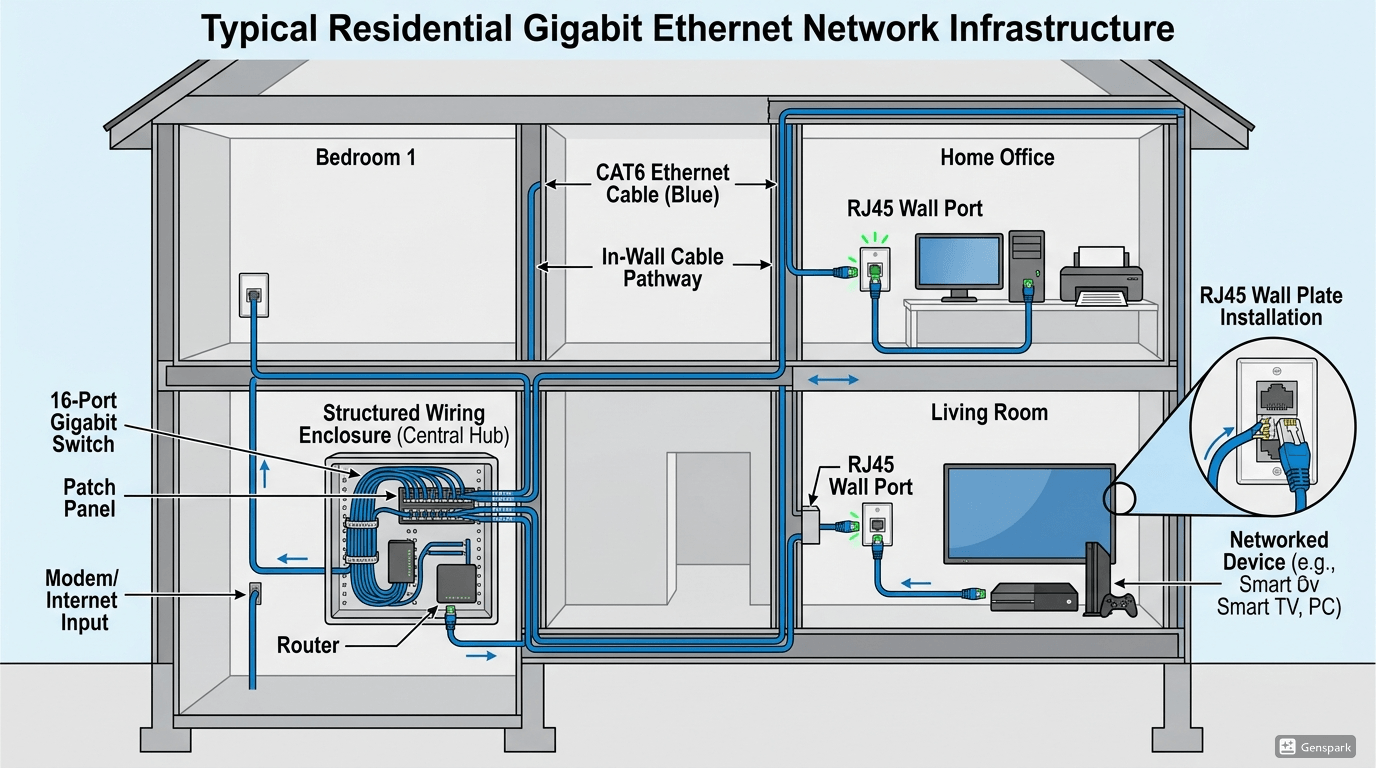
아파트에 입주하고 나서 벽에 붙은 랜 포트를 처음 봤을 때 당연히 연결하면 되는 줄 알았다. 랜선 꽂았더니 인터넷이 안 된다. 이게 뭔가 싶어 뜯어보기 시작했고, 단자함을 열어보고서야 이해가 됐다. 선은 다 있는데 아무것도 연결이 안 되어 있는 상태였다. 마치 전선은 다 깔렸는데 스위치를 아무도 올리지 않은 집 같은 모양새였다. 이 문제를 직접 해결하면서 배운 3단계를 정리한다.
1단계: 단자함 위치 찾고 내부 구조 파악하기
아파트의 통신 단자함은 보통 현관 입구 옆 벽이나 복도 천장 근처에 있다. 작은 사각형 문이 달린 박스인데, 처음 열어보면 전선들이 복잡하게 엉켜 있어서 당황스럽다. 크게 세 가지 종류의 선이 있다. 통신사 모뎀에서 들어오는 인터넷 선, 각 방으로 뻗어 나가는 랜선들, 그리고 이 둘을 중간에서 연결하는 허브나 스위치가 있거나 없거나 한 구조다.
신축 아파트라면 단자함에 이미 기가비트 스위치가 설치되어 있어서 각 방 랜선이 스위치에 물려 있는 경우가 많다. 반면 구축 아파트나 오래된 아파트는 단자함에 허브가 아예 없고, 각 방 랜선이 그냥 번들로 묶여 아무 데도 연결 안 된 채 대롱대롱 매달려 있는 경우가 많다. 내 경우가 딱 그랬다. 각 방으로 뻗어 나가는 선 5개가 아무것도 안 물려 있었다. 처음 단자함을 열었을 때 솔직히 겁이 났다. 전선들이 뒤엉켜 있고, 어디서 뭐가 오는 건지 전혀 감이 안 잡혔다. 하지만 선 하나하나를 따라가다 보면 결국 구조가 보인다. 겁먹지 말고 천천히 살펴보는 게 먼저다. 단자함 구조를 모르면 시작부터 막히니, 이 단계에서 충분히 시간을 쓰는 게 오히려 전체 작업 시간을 줄이는 방법이다.
2단계: 각 방 랜선 매핑, 어느 선이 어느 방인지 파악하기
단자함에 선이 여러 가닥 있을 때 어느 선이 어느 방에 연결된 건지 알아야 한다. 이걸 확인하는 가장 원시적이면서 확실한 방법은 두 사람이 하는 것이다. 한 명이 단자함 앞에 서고, 다른 한 명이 각 방 랜 포트에 차례로 테스터기를 꽂는다. 1인 가구나 혼자 해야 하는 상황이라면 랜선 테스터기를 하나 구입하는 것이 가장 편하다. 1만 원대 제품도 충분히 쓸 만하다. 마스터 유닛은 단자함에, 리모트 유닛은 각 방 포트에 꽂아두면 번호 LED로 어느 선인지 확인할 수 있다.
# 각 방 랜 포트 연결 상태 확인 (노트북/PC 연결 후 터미널 명령)

# 유선 인터페이스 링크 상태 확인 (Mac)
ifconfig en0 | grep status
# "status: active" 라고 나오면 물리적 연결 인식됨

# 유선 인터페이스 링크 상태 확인 (Linux)
ip link show eth0
# "state UP" 이면 연결됨

# 유선 인터페이스 링크 상태 확인 (Windows PowerShell)
Get-NetAdapter | Where-Object {$_.MediaType -eq "802.3"} | Select-Object Name, Status, LinkSpeed

# DHCP IP 할당 여부 확인 (Mac/Linux)
ifconfig en0 | grep inet

# Windows
ipconfig | findstr "IPv4"
이 과정이 생각보다 오래 걸린다. 선 정리가 안 된 단자함일수록 시간이 걸린다. 나는 혼자 했기 때문에 각 방을 오가며 확인하는 데만 한 시간 넘게 걸렸다. 방이 5개였고, 각 방마다 선 꽂고 링크 신호 확인하고, 단자함 와서 해당 선 표시하고를 반복했다. 귀찮더라도 선 하나하나 테이프에 방 이름을 써서 붙여두는 게 나중을 위해 훨씬 낫다. 그때 표시를 해두지 않아서 나중에 스위치 연결할 때 또 헷갈렸다. 매핑 작업에서 꼼꼼함이 다음 단계의 속도를 결정한다.
3단계: 단자함에 스위치 설치하고 각 방 선 연결하기
어느 선이 어느 방인지 파악됐다면 이제 단자함에 기가비트 스위치를 설치하고 연결한다. 스위치는 단자함 안에 들어갈 수 있는 콤팩트한 5포트 또는 8포트 기가비트 스위치가 적합하다. TP-Link TL-SG105나 넷기어 GS305 같은 제품이 단자함에 넣기 좋은 크기다. 연결 구조는 간단하다. 공유기에서 나온 선 하나를 스위치 업링크 포트에 꽂고, 각 방으로 뻗어 나가는 선들을 나머지 포트에 꽂으면 된다.
# 연결 후 인터넷 연결 확인

# 기본 게이트웨이(공유기) 핑 테스트
ping 192.168.1.1

# 외부 인터넷 연결 확인
ping 8.8.8.8

# DNS 해석 확인
ping google.com

# 유선 속도 측정 (speedtest-cli 설치 필요)
speedtest-cli

# 연결된 인터페이스의 링크 속도 확인 (Linux)
# 1000Mb/s 가 나오면 기가비트 연결 성공
ethtool eth0 | grep Speed

# Mac에서 링크 속도 확인
system_profiler SPNetworkDataType | grep -A5 "Ethernet"
여기서 한 가지 주의할 점이 있다. 단자함 안에 전원 콘센트가 없는 경우가 많다. 스위치에 전원을 공급하려면 단자함 근처 콘센트에서 선을 끌어와야 한다. 이 부분이 현장에서 제일 번거로웠다. 전원 코드가 단자함 문에 끼면 문이 제대로 안 닫힌다. 나는 결국 얇은 멀티탭을 사서 단자함 옆 콘센트에 꽂고, 코드를 단자함 문틈으로 얇게 넘겨서 스위치에 연결하는 방식으로 해결했다. 연결 후 각 방 랜 포트에 기기를 연결하면 바로 인터넷이 돼야 한다. 안 된다면 스위치 전원, 스위치와 공유기 사이 연결, 해당 방 랜선이 스위치에 제대로 꽂혔는지 순서대로 확인하면 된다.
마치며: 이미 깔려 있는 것을 꺼내 쓰는 재미
벽면 랜 포트를 살리고 나서 느낀 가장 큰 감정은 뭔가를 새로 만들어낸 것이 아니라, 이미 있던 것을 드디어 꺼내 썼다는 기묘한 뿌듯함이었다. 수년 동안 벽에 붙어 있던 포트가 사실은 쓸 수 있었던 것이다. 문제는 모른다는 것이 두렵게 만들 뿐이다. 단자함 문을 처음 열 때 복잡해 보이는 선들이 정체를 드러내면 그냥 선일 뿐이다. 직접 해보면 알게 된다. 유선 인터넷은 와이파이가 아무리 좋아도 따라올 수 없는 안정성이 있다.
출처 및 참고 링크
- ipTIME 공식 사이트: https://iptime.com/iptime/
- TP-Link 스위칭 허브 제품 페이지: https://www.tp-link.com/kr/home-networking/soho-switch/
- 한국정보통신설비협회: https://www.kicae.or.kr
- LH 공동주택 관리 가이드: https://www.lh.or.kr
- 네이버 카페 – 홈네트워크 커뮤니티: https://cafe.naver.com/homenetwork
'IT적응기' 카테고리의 다른 글
| 집 서버에 안전하게 접속하는 법 – WireGuard VPN 완전 정복 (3) | 2026.04.28 |
|---|---|
| 스마트홈 기기가 늘어날수록 집 네트워크를 나눠야 하는 이유 (0) | 2026.04.27 |
| 구글 포토가 유료로 바뀌던 날, 직접 NAS를 구축한 이야기 (3) | 2026.04.25 |
| 아이를 위한 공유기 콘텐츠 필터링 5가지 설정 (0) | 2026.04.24 |
| 기가 인터넷인데 왜 느리지? 직접 파고든 7가지 체크리스트 (0) | 2026.04.24 |


