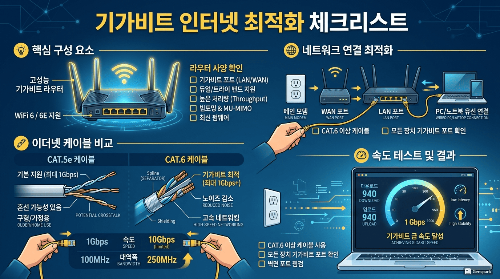
기가 인터넷을 신청했는데 속도가 300Mbps밖에 안 나온다는 이야기를 주변에서 종종 듣는다. 나도 겪었다. 통신사에 전화하면 "정상입니다"라는 말만 돌아온다. 그런데 직접 파고들어 보면 문제는 항상 이미 깔려 있는 것들, 즉 공유기, 랜선, 공유기 설정, 측정 방법 중 하나였다. 소프트웨어 개발하면서 성능 병목을 찾는 방식과 똑같다. 범인은 가장 허술한 곳에 있다. 7가지 체크리스트로 하나씩 짚어본다.
체크 1: 공유기 WAN 포트가 기가비트를 지원하는가
이게 첫 번째 관문이다. 통신사 모뎀과 공유기를 연결하는 포트를 WAN 포트라고 하는데, 이게 100Mbps 포트면 기가 인터넷을 계약해도 100Mbps 이상은 절대 안 나온다. 쉽게 말하면, 고속도로가 아무리 넓어도 입구 톨게이트가 1차로밖에 없으면 차가 막히는 것과 똑같다. 집에 있는 공유기 박스나 제조사 사이트에서 WAN 포트 규격을 반드시 확인해야 한다. "10/100/1000" 또는 "Gigabit WAN"이라고 적혀 있어야 한다. 그냥 "10/100"이면 교체 대상이다.
2018년 이전에 구입한 중저가 공유기는 WAN 포트가 100Mbps인 경우가 꽤 많다. 오래 써서 문제없다고 여기다가 기가 인터넷으로 업그레이드하면서 속도 손실을 모르고 넘어가는 사람이 많다. 나도 처음에 그랬다. 기가 인터넷으로 바꾸고 나서도 한동안 속도가 300Mbps 언저리였는데, 처음에는 통신사 문제겠거니 생각했다. 그러다 어느 날 공유기 박스를 꺼내 봤더니 WAN 포트가 "10/100"짜리였다. 그 공유기를 쓴 지 7년이 넘었는데 그동안 한 번도 확인해본 적이 없었다. 이 부분을 확인하는 것 자체는 2분도 안 걸리는데 효과는 크다.
솔직히 말하면, 이 사실을 몰랐던 게 조금 창피했다. 개발자라면 병목 구간부터 찾아야 한다는 걸 알면서도, 정작 내 집 공유기는 의심조차 안 한 것이다. 공유기는 한번 사면 고장이 나지 않는 한 교체할 생각을 잘 안 하게 된다. 그게 함정이다. 기가 인터넷으로 업그레이드할 때는 공유기도 같이 점검하는 게 세트여야 한다고 생각한다.
체크 2: 공유기 CPU와 NAT 처리 성능
공유기는 단순한 스위치가 아니다. NAT(Network Address Translation)라는 과정을 통해 외부 IP와 내부 IP를 변환하는 연산을 실시간으로 처리한다. 이걸 쉽게 설명하자면, 편지가 집에 오면 우체부가 "101호 것", "102호 것" 하고 나눠주는 역할을 공유기가 한다. 그 나눠주는 속도가 바로 NAT 처리 성능이다. 이 연산을 처리하는 것이 공유기 내부 CPU인데, 성능이 낮으면 1Gbps 포트를 달고 있어도 실제 처리 속도가 500Mbps에서 막혀버린다. 제품 스펙에서 NAT 처리 성능을 Gbps 단위로 명시하는 제품을 선택해야 기가 인터넷에서 손실이 없다.
현장에서 느낀 단점은 이 스펙을 제대로 공개하는 제조사가 많지 않다는 것이다. 결국 실측 리뷰를 찾아보는 수밖에 없다. 나도 두 번째 공유기를 고를 때 제조사 스펙만 보고 샀다가 실제 처리 속도가 광고보다 많이 낮은 제품을 받아서 반품한 적이 있다. 스펙에 "1Gbps 지원"이라고 써 있어도 NAT 처리 성능은 별도 항목이라는 걸 그때 배웠다. 공유기는 가격이 곧 성능이라는 말이 NAT 처리 성능에서 제일 잘 맞는 것 같다. 저렴한 공유기로 기가 인터넷 속도를 다 뽑으려는 건 처음부터 무리한 기대다.
체크 3: 랜선 규격, Cat.5e 이상인지 확인
랜선은 다 똑같아 보여도 속에 들어 있는 선재 규격이 다르다. Cat.5는 최대 100Mbps, Cat.5e부터 1Gbps를 지원한다. 아파트 입주 당시 기본으로 깔린 랜선이 Cat.5인 경우가 있다. 특히 2000년대 초반에 지어진 아파트는 벽 속 랜선이 Cat.5일 가능성이 높다. 마치 오래된 도로에 요즘 차가 달리려면 도로 자체를 넓혀야 하는 것처럼, 선재가 구식이면 속도가 아무리 빨라도 뚫고 나오질 못한다.
랜선 피복에 인쇄된 규격 표시를 직접 눈으로 확인하는 것이 정답이다. 어두운 곳에 숨어 있으면 손전등을 들이대고 봐야 한다. 새로 구입하는 랜선은 Cat.6 이상으로 사면 당분간 걱정 없다. 5미터 Cat.6 케이블이 2천 원 안팎이다. 그런데 벽 속에 매립된 랜선은 쉽게 교체가 안 된다. 나도 우리 집 벽 속 랜선 규격을 확인하러 단자함을 열어봤더니 Cat.5 표시가 보였다. 케이블을 교체하려면 벽을 뜯어야 하는 상황이라서 결국 포기했다. 이럴 때는 메쉬 와이파이나 PLC 어댑터로 우회하는 방법을 쓰기도 한다. 선을 바꿀 수 없는 상황의 현실적 한계가 있다는 점을 미리 알아두는 것이 낫다.
체크 4: 공유기와 PC 사이 스위치 허브 규격
공유기와 PC 사이에 스위치 허브를 끼워 쓰는 경우가 있다. 책상 주변 기기가 많아서 포트가 부족할 때 흔히 쓴다. 이 허브가 100Mbps짜리면 여기서도 병목이 생긴다. 물의 흐름으로 비유하자면 굵은 수도관 중간에 가느다란 관을 꽂아 놓은 격이다. 아무리 양쪽 파이프가 굵어도 중간 관이 가늘면 흐름이 제한된다. 허브 케이스나 제품 스펙을 확인해서 기가비트 지원 여부를 체크해야 한다.
내 집에서 발목을 잡고 있던 게 바로 이 허브였다. 기가비트 공유기를 쓰고 있었는데 중간 허브가 100Mbps여서 PC가 300Mbps 이상을 못 받고 있었다. 그 허브는 책상 밑에서 먼지를 뒤집어쓴 채 몇 년을 쓰고 있었고, 당연히 기가비트 지원이 안 되는 구형이었다. 허브 하나 바꿨더니 850Mbps로 올라갔다. 범인은 늘 가장 의심 안 하는 곳에 있다는 걸 그때 실감했다. 눈에 잘 안 띄는 작은 부품 하나가 전체 속도를 결정하고 있었던 것이다. 오래된 허브, 허브가 있다면 반드시 기가비트 지원 제품인지 확인해야 한다.
체크 5: 공유기 DNS 설정
실제 다운로드 속도와는 별개로 인터넷이 "느리게 느껴지는" 원인 중 하나가 DNS 응답 지연이다. 웹 페이지를 열 때 도메인 이름을 IP 주소로 변환하는 과정이 먼저 일어나는데, 이 DNS 조회가 느리면 페이지가 열리기까지 체감 지연이 생긴다. 마치 편지를 보내기 전에 주소록에서 주소를 찾는 시간이 오래 걸리는 것과 같다. 통신사 기본 DNS 대신 Cloudflare의 1.1.1.1이나 Google의 8.8.8.8을 쓰면 조회 속도가 빨라지는 경우가 많다. 공유기 관리 페이지에서 DNS 서버 주소만 바꾸면 되는 간단한 작업이다. 극적인 속도 향상보다는 첫 로딩 반응이 빨라지는 효과가 크다.
아래 명령어로 DNS 응답 속도를 직접 비교해볼 수 있다.
# DNS 응답 속도 비교 측정 (터미널)

# Cloudflare DNS 응답 시간 측정 (Mac/Linux)
time nslookup google.com 1.1.1.1

# Google DNS 응답 시간 측정
time nslookup google.com 8.8.8.8

# 통신사 기본 DNS 응답 시간 측정 (KT 예시)
time nslookup google.com 168.126.63.1

# Windows에서 DNS 응답 시간 측정
Resolve-DnsName google.com -Server 1.1.1.1
나는 Cloudflare 1.1.1.1로 바꾼 뒤 체감상 페이지 첫 로딩이 확실히 빨라졌다. 수치로 재보니 통신사 DNS보다 응답 시간이 절반 이하로 줄었다. 설정은 공유기 관리 페이지에서 5분이면 끝난다. 이걸 왜 진작 안 했나 싶을 정도로 간단하면서 효과가 있다. 다만 이것만으로 다운로드 속도 자체가 바뀌는 건 아니다. 인터넷이 빠른 것과 인터넷이 빠르게 느껴지는 것은 다른 문제라는 걸 이 체크에서 배웠다.
체크 6: 속도 측정 방법, 브라우저 측정은 믿지 마라
speedtest.net이나 fast.com을 브라우저에서 실행하면 편하긴 한데, 브라우저 자체 오버헤드와 확장 프로그램 간섭으로 실제보다 낮게 나오는 경우가 있다. 정확한 측정은 CLI 도구를 쓰는 것이 낫다. Speedtest CLI는 터미널에서 직접 실행하면 브라우저 간섭 없이 순수 네트워크 성능을 측정한다. 또한 측정 전에 다른 기기의 인터넷 사용을 모두 끊고, 측정 기기는 공유기에 유선으로 직접 연결한 상태에서 해야 한다. 와이파이로 측정하면 공유기 성능이 아니라 무선 환경까지 같이 측정하는 것이라 의미가 다르다.
# Speedtest CLI 설치 및 실행 (Mac - Homebrew)
brew install speedtest-cli
speedtest

# Speedtest CLI 설치 및 실행 (Ubuntu/Debian)
sudo apt install speedtest-cli
speedtest

# Speedtest CLI 설치 (Python pip)
pip install speedtest-cli
speedtest-cli

# 결과를 CSV로 저장
speedtest-cli --csv >> speedtest_results.csv
처음에는 브라우저 speedtest 결과가 400Mbps가 나와서 "그냥 이 정도겠지" 했는데, CLI로 측정하고 유선 연결 상태에서 재보니 820Mbps가 나왔다. 브라우저 측정이 절반 정도만 보여주고 있었던 셈이다. 측정 방법을 몰라서 잘못된 정보를 갖고 있으면 문제가 없는데 문제가 있다고 착각하거나, 반대로 문제가 있는데 없다고 착각하게 된다. 속도 문제를 논하기 전에 올바른 측정 방법부터 갖추는 게 순서다.
체크 7: 공유기 재부팅 주기와 펌웨어 상태
서버 운영하면서 배운 것 중 하나가, 안정적으로 돌아가는 시스템도 메모리 누수나 캐시 오염이 쌓이면 성능이 슬금슬금 떨어진다는 것이다. 공유기도 마찬가지다. 몇 달씩 전원을 끄지 않고 쓰면 내부 메모리 상태가 나빠져서 속도가 처음보다 낮아지는 경우가 있다. 한 달에 한 번 재부팅하는 것을 루틴으로 잡는 게 좋다. 일부 공유기는 관리 페이지에서 주기적 자동 재부팅을 설정할 수 있다. 펌웨어도 최신 버전으로 유지해야 보안 구멍과 성능 버그를 막을 수 있다.
우리 집 공유기 재부팅 주기를 확인해보니 마지막 재부팅이 8개월 전이었다. 재부팅 후 체감 속도가 올라간 건 물론이고, 가끔 끊기던 현상도 사라졌다. 펌웨어 업데이트도 그 기회에 같이 했는데, 보안 패치가 몇 개 포함되어 있었다. 공유기는 한번 설치하면 존재를 잊어버리기 쉬운 기기다. 하지만 집 안 모든 기기가 이 기기를 통해 인터넷에 연결된다는 걸 생각하면, 정기적으로 관리해주는 게 당연한 일이다. 자동 재부팅 스케줄을 설정해두는 게 가장 편한 방법이다.
마치며: 숫자가 전부는 아니지만 숫자를 알아야 손해를 안 본다
기가 인터넷 속도 이야기를 이렇게 길게 쓴 이유는 단순하다. 매달 통신비를 내면서 절반도 못 쓰고 있다면 억울하지 않은가. 공유기, 랜선, 허브, DNS, 측정 방법까지 7가지를 순서대로 체크하면 대부분의 병목 원인이 드러난다. 범인은 늘 가장 의심 안 하는 곳에 있다. 체크리스트는 그 범인을 찾는 수사 도구다.
출처 및 참고 링크
- KT 인터넷 속도 측정: https://speed.kt.com
- Speedtest by Ookla: https://www.speedtest.net
- TIA/EIA 케이블 표준(CAT 등급): https://www.tiaonline.org
- TP-Link 기가비트 스위치 라인업: https://www.tp-link.com/kr
- IEEE 802.3 이더넷 표준: https://www.ieee802.org/3
'IT적응기' 카테고리의 다른 글
| 구글 포토가 유료로 바뀌던 날, 직접 NAS를 구축한 이야기 (3) | 2026.04.25 |
|---|---|
| 아이를 위한 공유기 콘텐츠 필터링 5가지 설정 (0) | 2026.04.24 |
| 집에서 메쉬 와이파이 직접 구축하는 5단계 가이드 (0) | 2026.04.23 |
| L1, L2, L3 기술 지원이란? 현장에서 배운 에스컬레이션 구조 (0) | 2026.04.21 |
| 네트워크 자격증, 어디서부터 시작해야 할까? (0) | 2026.04.20 |


