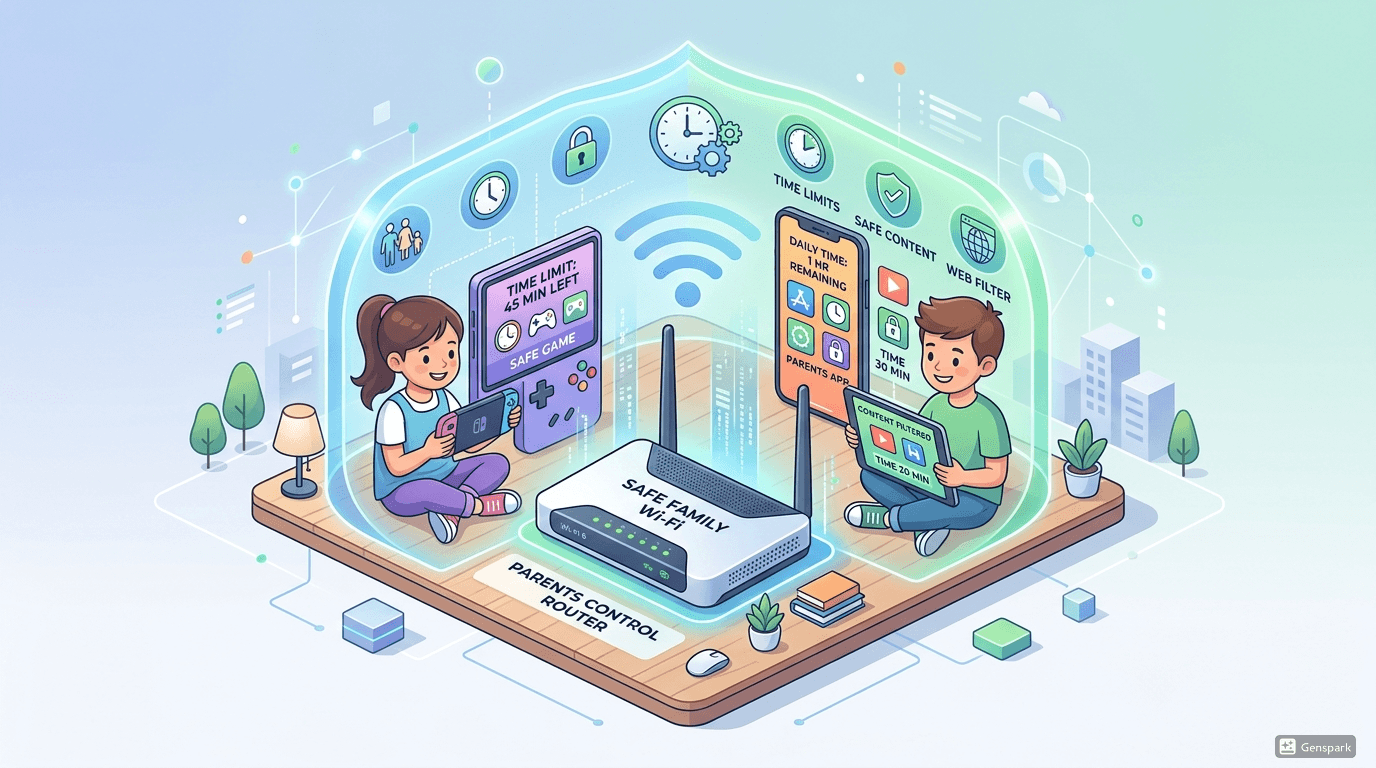
아이가 초등학교에 들어가고부터 인터넷이 다르게 보이기 시작했다. 개발자 눈으로 보던 네트워크가 부모 눈으로는 검역 대상이 됐다. 무엇이 들어오고 나가는지, 어떤 콘텐츠에 노출되는지를 통제하고 싶어지는 것이 자연스러운 반응이었다. 그런데 소프트웨어 개발 경험이 있어도 막상 공유기로 콘텐츠 필터링을 설정하는 것은 처음 해보는 영역이었다. 시행착오를 거쳐 정착한 5가지 설정을 정리한다.
설정 1: DNS 기반 유해 사이트 차단, 가장 빠른 첫 번째 방어선
콘텐츠 필터링에서 가장 쉽게 시작할 수 있는 방법이 DNS 서버를 필터링 DNS로 바꾸는 것이다. DNS가 뭔지 쉽게 설명하면, 인터넷 주소록 같은 것이다. 우리가 "youtube.com"이라고 입력하면 컴퓨터가 그게 어느 주소인지 DNS에 물어본다. 필터링 DNS는 이 과정에서 나쁜 사이트를 "그런 주소 없어"라고 응답해버려서 접근 자체를 막아준다. 개인 정보 수집 없이 무료로 쓸 수 있는 CleanBrowsing이나 Cloudflare의 1.1.1.3이 대표적이다. 공유기 DNS 설정을 이 주소로 바꾸면 집 안 모든 기기에 일괄 적용된다. 마치 아파트 단지 입구에 경비원을 배치하는 것과 같아서, 안으로 들어오려는 수상한 차를 입구에서 걸러낸다.
# 공유기 DNS 설정 변경 후 적용 확인 (터미널)

# 현재 사용 중인 DNS 확인 (Mac)
scutil --dns | grep nameserver

# CleanBrowsing Family Filter DNS 주소
# Primary: 185.228.168.168
# Secondary: 185.228.169.168

# Cloudflare Family DNS 주소
# Primary: 1.1.1.3
# Secondary: 1.0.0.3

# 필터링 DNS 적용 확인 - 차단된 도메인 조회 시도
nslookup pornhub.com 185.228.168.168
# NXDOMAIN 응답이 오면 차단 정상 작동

# Windows에서 DNS 확인
ipconfig /all | findstr "DNS"
처음 이 설정을 적용했을 때 공유기 한 군데만 바꾸면 집 안 모든 기기에 적용된다는 게 가장 마음에 들었다. 아이 스마트폰, 태블릿, 거실 TV까지 한꺼번에 적용됐다. 설정하는 데 5분도 안 걸렸다. 그런데 단점도 있다. DNS 우회 방법이 있고, 아이가 모바일 데이터로 전환하거나 VPN을 쓰면 필터를 벗어날 수 있다. 방어선의 첫 층으로는 충분하지만 이것 하나만 믿으면 안 된다. 기술적인 방어는 항상 허점이 있다는 걸 미리 알고 시작하는 게 낫다.
설정 2: 공유기 자체 콘텐츠 필터링 기능 활용
최근 중상위급 공유기는 자체 콘텐츠 필터링 기능을 내장하고 있다. ASUS는 AiProtection, TP-Link는 HomeCare, Netgear는 Circle이라는 이름으로 제공한다. 이 기능은 DNS 필터링보다 한 단계 더 깊이 들어가서 URL 단위 또는 카테고리 단위로 차단을 할 수 있다. 예를 들어 "성인 콘텐츠" "도박" "게임" 같은 카테고리를 통째로 막거나, 특정 URL만 선택해서 차단할 수 있다. 마치 도서관에서 서가별로 출입을 제한하는 것처럼 콘텐츠의 성격을 기준으로 통제한다.
직접 써본 경험상 ASUS의 AiProtection은 트렌드마이크로 엔진을 기반으로 하기 때문에 차단 목록이 꽤 정확했다. 그런데 이 기능을 쓰면서 예상치 못한 문제가 생겼다. 아이가 학교 숙제를 위해 접속하려던 사이트가 차단당해 버린 것이다. 아이는 그게 막혀 있는지조차 모른 채 "이 사이트 안 열린다"고 했고, 나는 나중에야 필터 로그를 보고 알았다. 설정하고 끝이 아니라 주기적으로 로그를 봐야 한다는 것이 그때 배운 교훈이다. 또한 이 기능은 유상 구독이 필요한 제품도 있으니 구입 전에 확인이 필요하다. 공유기 기능을 100% 신뢰하기보다 보조 수단으로 활용한다는 생각이 맞다.
설정 3: MAC 주소 기반 기기별 인터넷 시간 제한
유해 사이트 차단만큼 중요한 것이 인터넷 사용 시간 자체를 제한하는 것이다. MAC 주소란 모든 기기가 갖고 있는 고유 번호 같은 것이다. 주민등록번호처럼 기기마다 다르다. 아이 기기의 MAC 주소를 공유기에 등록하고, 특정 시간대에는 인터넷 접근 자체를 차단하는 방법이다. 저녁 10시 이후에는 아이 스마트폰 와이파이가 아예 안 되도록 설정하면 잠자리 싸움이 줄어든다. 공유기 관리 페이지의 "접근 제어" 또는 "스케줄링" 메뉴에서 설정할 수 있다.
# MAC 주소 확인 방법

# Mac/Linux 터미널에서 현재 연결된 인터페이스 MAC 주소 확인
ifconfig en0 | grep ether

# Windows 명령 프롬프트
ipconfig /all | findstr "Physical"

# 공유기 관리 페이지 접속 (일반적인 기본 IP)
# http://192.168.1.1
# http://192.168.0.1
실제로 이 설정을 적용하고 나서 저녁 10시가 되면 아이 스마트폰에서 와이파이가 자동으로 끊어졌다. 처음에는 아이가 항의했지만 "기계가 정한 거야"라는 말로 넘어갈 수 있었다. 부모가 직접 빼앗는 것보다 규칙처럼 작동하는 게 갈등이 적었다. 한 가지 주의할 점이 있다. 최신 iOS와 안드로이드는 와이파이 접속 시 무작위 MAC 주소를 쓰는 기능이 기본 활성화되어 있다. 이 경우 매번 MAC 주소가 바뀌어서 제어가 무력화된다. 아이 기기에서 이 랜덤 MAC 주소 기능을 끄고 실제 MAC 주소를 쓰도록 설정해야 한다. 이 부분을 모르면 설정해놓고 왜 안 되나 한참 헤매게 된다.
설정 4: OpenDNS FamilyShield로 세밀한 카테고리 제어
DNS 필터링을 한 단계 업그레이드하고 싶다면 OpenDNS FamilyShield를 쓸 만하다. 무료 계정으로도 차단 카테고리를 설정하고 접근 시도 로그를 볼 수 있다. 어떤 도메인으로 몇 번 접근 시도가 있었는지 대시보드에서 확인할 수 있어서, 아이가 어떤 사이트에 관심을 갖는지 간접적으로 파악하는 도구가 된다. 로그를 보면서 아이의 관심사를 파악하고, 그걸 대화 소재로 삼을 수 있었다. 기술이 대화를 대신하는 게 아니라 대화의 계기를 만들어주는 역할을 한다는 걸 깨달았다.
이 로그를 처음 봤을 때 생각보다 다양한 사이트에 접근 시도가 있었다. 그중 일부는 아이가 어디서 들었는지 모를 성인 관련 도메인이었고, 일부는 게임 관련이었다. 그걸 보면서 아이와 따로 대화를 나눴다. "이 사이트 알아?"라고 직접 묻기보다 "요즘 인터넷에서 뭐 보는 게 재밌어?"로 시작하니 자연스럽게 이야기가 됐다. 단점은 유료 플랜이 아니면 기기별 제어나 더 정밀한 스케줄 설정이 안 된다는 것이다. 또한 도메인 수준에서 막는 것이지 페이지 내 개별 콘텐츠를 보는 것은 불가능하다는 한계가 있다.
설정 5: 게스트 네트워크 분리로 아이 기기 격리
다섯 번째 방법은 공유기의 게스트 네트워크 기능을 활용해서 아이 기기를 별도 네트워크로 분리하는 것이다. 게스트 네트워크에 연결된 기기는 메인 네트워크의 NAS, 스마트 TV, PC 등 내부 기기에 접근하지 못한다. 아파트로 비유하면, 아이는 자기 방만 쓸 수 있고 거실이나 부모 방에는 들어오지 못하는 구조다. 아이 기기가 메인 네트워크에 악성코드를 퍼뜨리거나, 내부 기기에 있는 파일에 무단 접근하는 것을 막는 효과가 있다.
게스트 네트워크에도 앞서 설명한 필터링 DNS를 별도로 설정하면 이중 방어가 된다. 설정이 복잡해 보이지만 공유기 관리 페이지에서 게스트 네트워크 생성 후 DNS 주소만 바꾸면 된다. 30분이면 충분하다. 직접 설정해보니 가장 눈에 띄는 효과는 아이 스마트폰이 우리 집 NAS에 아예 접근이 안 된다는 것이었다. 예전에는 아이가 실수로 내 업무 파일을 건드린 적도 있었는데, 분리 후에는 그런 일이 없어졌다. 보안 측면에서도 안심이 됐고, 아이 입장에서도 자기만의 네트워크를 쓰는 느낌이라 별 거부감 없이 받아들였다.
마치며: 기술은 도구일 뿐, 설정만으로 모든 것을 막을 수는 없다
이 5가지 설정을 다 적용하고 나서 내가 깨달은 것은 기술적 방어는 완전하지 않다는 사실이다. 아이는 결국 모바일 데이터를 쓰거나, 친구 집 와이파이를 쓰거나, 다른 방법을 찾아낸다. 소프트웨어 보안에서 100% 안전한 시스템은 없는 것처럼, 디지털 양육에서도 100% 차단은 없다. 설정은 최선의 방어막이고, 대화가 진짜 방어막이다. 공유기 설정을 마친 뒤에 아이와 인터넷 사용에 대해 이야기를 나눈 것이 그 어떤 필터링보다 효과적이었다.
출처 및 참고 링크
- ipTIME 공식 지원 페이지: https://iptime.com/iptime/
- Cloudflare for Families: https://blog.cloudflare.com/introducing-1-1-1-1-for-families/
- OpenDNS FamilyShield: https://www.opendns.com/setupguide/#familyshield
- 방송통신심의위원회 인터넷 이용 가이드: https://www.kocsc.or.kr
- 한국인터넷진흥원(KISA) 가정 네트워크 보안 가이드: https://www.kisa.or.kr
'IT적응기' 카테고리의 다른 글
| 아파트 벽 랜 포트 살리기: 단자함부터 스위치 설치까지 3단계 (0) | 2026.04.26 |
|---|---|
| 구글 포토가 유료로 바뀌던 날, 직접 NAS를 구축한 이야기 (3) | 2026.04.25 |
| 기가 인터넷인데 왜 느리지? 직접 파고든 7가지 체크리스트 (0) | 2026.04.24 |
| 집에서 메쉬 와이파이 직접 구축하는 5단계 가이드 (0) | 2026.04.23 |
| L1, L2, L3 기술 지원이란? 현장에서 배운 에스컬레이션 구조 (0) | 2026.04.21 |


