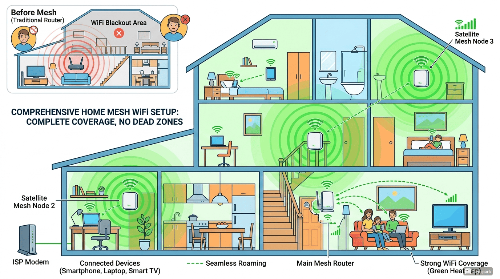
소프트웨어 개발 일을 20년 넘게 하다 보면 네트워크를 공기처럼 여기게 된다. 끊기면 숨막히고, 느리면 두통이 온다. 그런데 집에서 재택근무를 시작하고 나서 처음 맞닥뜨린 현실은 충격이었다. 거실에서는 빵빵하던 와이파이가 안방 화장실 근처만 가도 영상통화가 픽픽 끊기는 것이다. 사무실에서 그렇게 네트워크를 다뤄왔는데 정작 내 집 구석구석에는 신호가 못 닿고 있었다. 그때부터 메쉬 와이파이를 직접 구축하며 배운 것들을 있는 그대로 적는다.
1단계: 집 구조를 먼저 도면 삼아 읽어라
메쉬 와이파이를 깔기 전에 가장 먼저 한 것은 집 구조를 꼼꼼히 걷는 일이었다. 마치 건물 점검하러 온 소방관처럼 각 방을 돌아다니며 스마트폰 와이파이 신호 세기를 확인했다. WiFi Analyzer 같은 앱을 쓰면 신호가 -70dBm 이하로 떨어지는 구간이 한눈에 보인다. 콘크리트 벽이 두꺼운 아파트는 특히 방과 방 사이에서 신호가 급격히 죽는다. 거실 기준 안방까지는 괜찮았지만 그 너머 작은방과 주방 안쪽이 완전한 음영이었다.
장점은 명확하다. 돈을 쓰기 전에 어디에 노드를 배치할지 그림이 잡힌다. 단점은 귀찮다는 것이다. 집 안 구석구석을 걸으며 앱 수치를 보는 게 우습게 느껴지지만, 이 단계를 건너뛰면 노드 위치를 잘못 잡아 나중에 다시 뽑고 재설치하는 이중 고생을 한다. 처음에 대충 놓았다가 작은방 음영이 해결 안 돼서 노드를 한 번 옮겼다. 그 번거로움을 생각하면 처음 30분 투자가 훨씬 이익이다.
이 단계에서 dBm 수치가 낯설면 이렇게 이해하면 된다. -50dBm은 매우 좋은 신호, -70dBm은 사용하기 어렵기 시작하는 경계, -80dBm 이하는 사실상 불통이라고 보면 된다. 숫자가 음수이기 때문에 숫자가 클수록(0에 가까울수록) 신호가 좋다. 처음엔 이 방향이 헷갈리는데, -50이 -80보다 신호가 좋다는 걸 기억하면 된다.
2단계: 메쉬 시스템 선택, 브랜드 광고 말고 백홀 방식을 봐라
시중에 메쉬 와이파이 제품은 넘쳐난다. 이걸 고를 때 제일 중요하게 봐야 할 것이 백홀 방식이다. 쉽게 말하면 노드끼리 서로 통신하는 통로인데, 전용 5GHz 대역을 따로 쓰는 트라이밴드 방식이냐, 아니면 사용자 트래픽과 백홀을 같이 쓰는 듀얼밴드 방식이냐가 실사용에서 체감 차이가 크다. 트라이밴드는 화물 전용 열차 선로를 따로 깔아놓은 것과 같아서 노드 간 통신이 사용자 데이터에 간섭을 주지 않는다. 듀얼밴드는 일반 도로에 화물차와 승용차가 같이 달리는 격이라 붐비면 느려진다.
이더넷 백홀도 고려할 만하다. 집에 벽면 랜 포트가 살아 있다면 노드 간을 유선으로 연결하는 것이 가장 안정적이다. 무선 백홀 대비 속도와 지연 모두 압도적으로 좋다. 거실과 복도 한쪽 방은 유선 백홀로 연결하고, 유선이 안 닿는 끝 방만 무선 백홀로 연결하는 혼합 구성을 썼다. 현장에서 느낀 단점은 노드를 추가할수록 초기 비용이 크게 올라간다는 것이다. 33평 기준으로 노드 3개면 웬만한 음영이 사라지는데, 제품 등급에 따라 30만 원에서 80만 원까지 차이가 난다.
처음 메쉬 제품을 고를 때 광고를 보고 제일 비싼 걸 사면 좋겠다는 생각이 들기도 한다. 하지만 같은 가격대라도 백홀 방식이 다르면 실제 성능 차이가 크다. 스펙 시트에서 "트라이밴드"라고 적혀 있는지 확인하는 게 가장 먼저다. 그리고 이더넷 포트가 있는 모델을 고르면 나중에 유선 백홀로 업그레이드할 수 있는 선택지가 생긴다.
3단계: 노드 위치 선정, 음영 중간이 아니라 신호 좋은 곳 경계에 놓아라
메쉬 와이파이 노드를 처음 설치할 때 많은 사람이 저지르는 실수가 신호가 안 잡히는 음영 한복판에 노드를 갖다 놓는 것이다. 직관적으로는 맞아 보이지만 틀렸다. 노드는 부모 노드(메인 라우터)의 신호를 충분히 받아야 그 신호를 증폭해서 뿌릴 수 있다. 신호가 아예 안 잡히는 곳에 놓으면 노드 자체가 부모와 제대로 통신을 못 해서 효율이 뚝 떨어진다. 마치 라디오 중계탑을 방송국 신호가 안 닿는 산 정상에 세우는 꼴이다.
올바른 방법은 신호가 살아 있는 구역과 음영의 경계 지점, 즉 신호가 -65dBm에서 -70dBm 사이가 되는 위치에 노드를 놓는 것이다. 거기서 노드가 안정적으로 부모 신호를 받으며 음영 방향으로 새 신호를 쏴준다. 직접 해보니 복도 중간 콘센트 옆에 노드를 하나 놓았을 때 끝방까지 신호가 -55dBm 수준으로 들어왔다. 그 전에는 -80dBm이었다. 수치로 보면 추상적이지만 실제 체감은 유튜브 4K 스트리밍이 버퍼링 없이 재생되느냐 아니냐의 차이다.
이 원리를 모르고 처음에 노드를 음영 지역 한가운데 뒀다가 오히려 더 이상한 결과가 나온 적이 있다. 노드가 부모와 연결을 겨우 유지하면서 불안정하게 동작해서, 그 노드에 연결된 기기들이 연결이 자꾸 끊기는 현상이 생겼다. 노드를 복도 쪽으로 1미터만 당겼더니 안정이 됐다. 위치 하나가 이렇게 결과를 바꾼다는 걸 직접 겪고 나서야 이해했다.
4단계: 앱 설정보다 펌웨어 업데이트와 채널 고정이 먼저다
메쉬 와이파이 박스를 열면 제조사 앱으로 스마트하게 설정하라고 안내한다. 앱 설정 자체는 편리하다. 하지만 앱 마법사만 믿고 끝내면 두 가지를 놓치기 쉽다. 첫 번째는 펌웨어다. 출시 후 몇 달 지난 제품이라면 박스에 들어 있는 펌웨어는 이미 구버전일 수 있다. 보안 패치와 성능 개선이 담긴 최신 펌웨어를 먼저 올리는 것이 순서다. 두 번째는 채널 설정이다. 기본값은 자동 채널인데, 아파트처럼 주변에 와이파이가 많은 환경에서는 자동이 오히려 혼잡한 채널에 걸려버릴 수 있다.
2.4GHz는 1, 6, 11번 채널 중 가장 사용자가 적은 것을 고정하고, 5GHz는 36번 또는 149번 대역을 쓰는 것이 일반적으로 안정적이다. WiFi Analyzer로 주변 채널 사용 현황을 확인한 뒤 겹치지 않는 채널을 직접 지정하면 된다. 이 설정 하나만으로 피크 시간대 와이파이 속도가 눈에 띄게 올라갔다. 자동 설정의 편리함과 수동 최적화의 성능, 두 가지를 동시에 얻을 수는 없다는 게 솔직한 현장 감각이다.
채널 고정 설정을 처음 건드렸을 때 솔직히 "이게 진짜 차이가 있나" 싶었다. 그냥 자동으로 두면 알아서 좋은 채널로 가지 않나 생각했다. 근데 아파트 단지처럼 수십 개의 와이파이가 같은 공간에 있으면 자동 채널 선택 알고리즘이 혼란을 겪기도 한다. 직접 주변 채널 현황을 보고 수동으로 지정했더니 혼잡한 시간대에도 속도가 안정됐다. 번거롭지만 한 번만 설정하면 계속 효과가 유지된다.
5단계: 설치 후 실측 검증, 느낌이 아니라 수치로 확인해라
노드를 다 설치하고 나면 "아, 확실히 잘 잡히네"라고 느낌으로 끝내고 싶어진다. 하지만 소프트웨어 개발하면서 배운 게 하나 있다면, 느낌은 늘 배신한다는 것이다. 반드시 수치로 검증해야 한다. 각 방에서 speedtest.net이나 fast.com으로 실제 속도를 재보고, 핑(ping) 지연도 함께 기록해둬야 한다. 특히 영상통화나 게임을 자주 하는 방이라면 지연이 30ms 이하인지 확인해야 실사용에서 불만이 없다.
최종 확인했을 때 거실 메인 노드 기준 다운로드 850Mbps였고, 가장 먼 끝방에서도 320Mbps가 나왔다. 기가 인터넷 계약 속도의 3분의 1 수준이지만, 그 방에서 4K 영상 스트리밍과 화상회의를 동시에 돌려도 끊김이 없었다. 이 정도면 충분하다. 음영 지역이 아예 없어졌다는 사실 자체가 제일 큰 성과였다.
신호 측정 명령어를 참고로 남겨두면 유용할 것 같아서 아래에 적는다.
# 현재 연결된 와이파이 신호 강도 확인 (Mac)
/System/Library/PrivateFrameworks/Apple80211.framework/Versions/Current/Resources/airport -I | grep agrCtlRSSI

# 현재 연결된 와이파이 신호 강도 확인 (Linux)
iwconfig wlan0 | grep -i signal

# ping 지연 측정 (공유기 기본 게이트웨이 대상)
ping 192.168.1.1 -c 10

# 윈도우에서 주변 와이파이 채널 및 신호 확인
netsh wlan show networks mode=bssid
검증 단계에서 기대보다 낮은 수치가 나왔다고 실망할 필요는 없다. 중요한 건 절대적인 속도가 아니라 "음영이 사라졌는가", "사용하는 서비스가 끊김 없이 돌아가는가"다. 300Mbps가 나와도 실사용에서 불만이 없으면 성공이다. 수치는 기준점을 잡아주는 도구이지, 그 자체가 목표가 되면 안 된다.
마치며: 집 네트워크는 인프라다, 한 번 제대로 깔면 잊고 살 수 있다
메쉬 와이파이를 처음 접했을 때는 "그냥 공유기 하나 더 사면 되지 않나"라는 생각이 있었다. 하지만 단순 확장기(리피터)와 메쉬는 본질이 다르다. 리피터는 속도를 절반으로 깎아 먹으면서 신호를 늘리는 방식이고, 메쉬는 단일 네트워크를 공간적으로 확장하는 개념이다. 사용자가 집 안을 이동할 때 끊김 없이 가장 가까운 노드로 자동 전환되는 로밍 기능도 핵심이다. 이게 잘 작동해야 걸어다니면서 유튜브 보는 게 자연스럽다.
솔직히 말하면 초기 구축 비용과 설정 시간이 부담스럽다. 그런데 한 번 제대로 깔고 나면 와이파이 때문에 고민하는 시간 자체가 사라진다. 그게 인프라의 가치다. 코드 짤 때 아키텍처를 제대로 잡으면 나중에 유지보수가 편한 것처럼, 집 네트워크도 처음 구조를 잘 잡으면 수년을 편하게 간다. 5단계를 따라 직접 해봤다면 이제 집이 신호 걱정 없는 작은 사무실이 되었을 것이다.
출처 및 참고 링크
- TP-Link Deco 공식: https://www.tp-link.com/kr/deco-mesh-wifi
- ASUS ZenWiFi 공식: https://www.asus.com/kr/networking-iot-servers/whole-home-mesh-wifi-system
- Wi-Fi Alliance 표준 문서: https://www.wi-fi.org
- 802.11r/k/v 로밍 프로토콜 설명: Cisco 무선 로밍 가이드
'IT적응기' 카테고리의 다른 글
| 아이를 위한 공유기 콘텐츠 필터링 5가지 설정 (0) | 2026.04.24 |
|---|---|
| 기가 인터넷인데 왜 느리지? 직접 파고든 7가지 체크리스트 (0) | 2026.04.24 |
| L1, L2, L3 기술 지원이란? 현장에서 배운 에스컬레이션 구조 (0) | 2026.04.21 |
| 네트워크 자격증, 어디서부터 시작해야 할까? (0) | 2026.04.20 |
| 공유기 뒤에 서버를 두고 외부에서 접근하려면 어떻게 해야 할까? (0) | 2026.04.19 |


