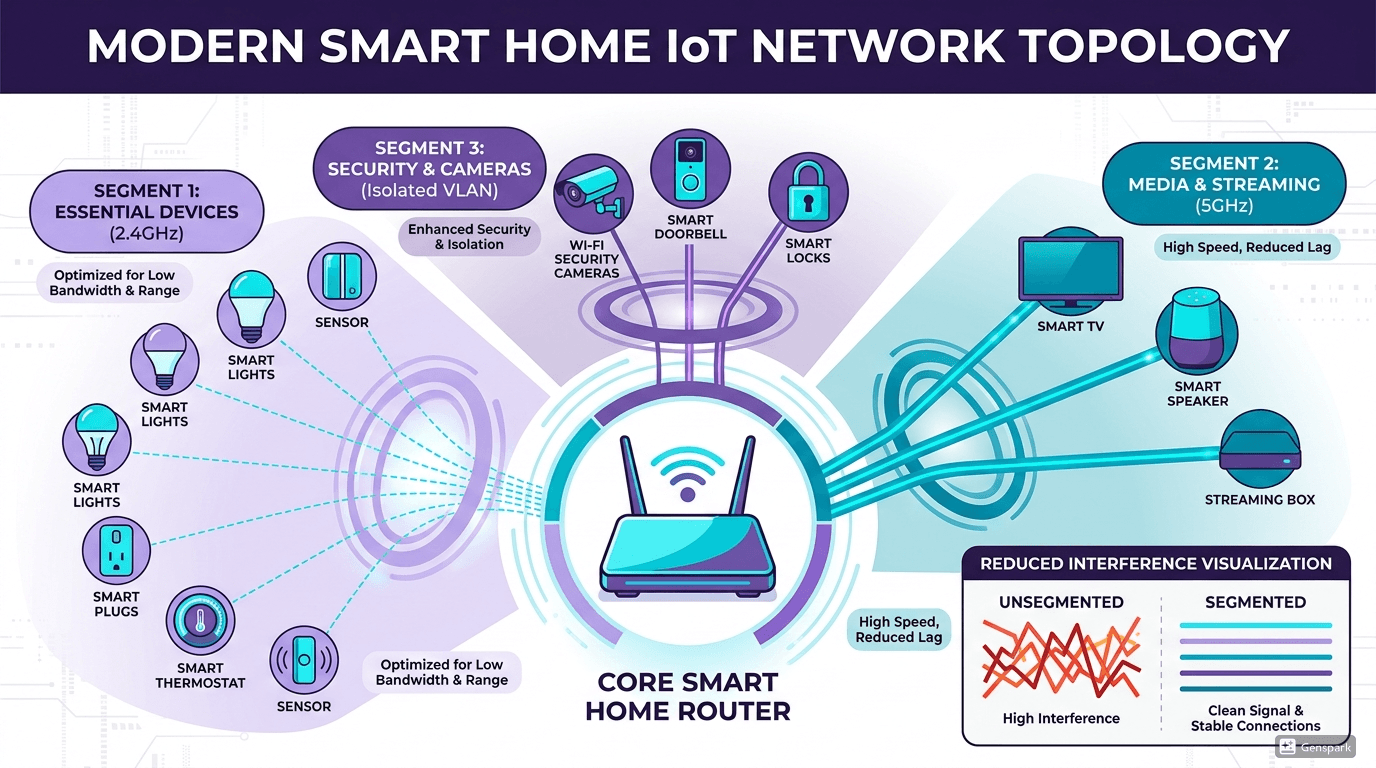
스마트홈 기기를 하나씩 들여놓다 보면 어느 순간 집 안이 거대한 정보 교차로가 된다는 걸 느끼게 된다. 로봇청소기, 스마트 플러그, IP 카메라, 온도조절기, 스마트 TV까지. 처음엔 신기해서 들여놓는데 어느 날 노트북이 버벅이고, 화상회의 도중 화면이 끊기면서 "이게 왜 이러지?" 싶을 때가 온다. 나는 소프트웨어 일을 20년 넘게 해오면서 개발 환경도, 배포 환경도 늘 "격리"를 기본으로 깔고 들어갔다. 그런데 정작 집 네트워크는 모든 걸 한 통에 넣고 뒤섞어 쓰고 있었다. 어느 날 IP 카메라 하나가 이상한 곳으로 패킷을 보내는 걸 보고서야 정신이 번쩍 들었다.
1. 게스트 네트워크와 IoT 전용 SSID 분리 – 도로와 이면도로처럼 나눠라
일반 차도와 이면도로를 생각해보자. 이면도로로 대형 트럭이 들어오면 좁은 골목 전체가 막힌다. IoT 기기들이 메인 와이파이에 붙어서 일으키는 혼잡이 딱 그 꼴이다. 공유기 설정 화면에 들어가면 대부분 "게스트 네트워크" 항목이 있다. 여기서 IoT 전용 SSID를 하나 만들어서 스마트 기기들만 물려두면 된다.
대부분의 공유기 관리 페이지에서 게스트 네트워크 설정은 아래와 같이 접근한다.
- 브라우저 주소창에 192.168.1.1 또는 192.168.0.1 입력
- 관리자 계정으로 로그인
- 무선(Wireless) 또는 고급 설정 메뉴 진입
- 게스트 네트워크(Guest Network) 항목 활성화
- SSID 이름 설정 (예: Home_IoT)
- 메인 네트워크와 격리(Client Isolation) 옵션 활성화
- 저장 후 적용
장점은 명확하다. 메인 네트워크와 트래픽이 분리되니 노트북이나 스마트폰 속도에 IoT 기기들이 영향을 주지 않는다. 보안 측면에서도 IoT 쪽이 뚫려도 메인 네트워크는 영향을 덜 받는다. 단점은, 일부 스마트홈 앱들이 같은 네트워크 내에서만 기기를 검색하는 구조라서 분리하면 앱 연동이 안 되는 경우가 생긴다. 나는 이 설정을 하면서 공유기 관리 페이지를 30분 넘게 헤맨 적도 있다. 제조사마다 메뉴 이름이 달라서 찾는 데 시간이 걸리는 것이다. 삼성 스마트씽스나 구글 홈 같은 클라우드 기반 플랫폼은 분리 후에도 괜찮은 편이지만, 로컬 통신 기반 제품들은 분리 후 먹통이 되는 경우가 있어서 직접 겪어봐야 감이 온다는 점을 미리 알아두면 좋다.
2. VLAN 설정으로 진짜 격리하기 – 아파트 동 분리처럼
같은 아파트 단지라도 101동과 102동은 엘리베이터도, 계단도, 우편함도 다르다. 서로의 복도를 들락거릴 수 없다. VLAN이 딱 그 구조다. 게스트 네트워크 분리보다 훨씬 강력한 논리적 분리를 만들어준다. VLAN이란 하나의 물리적 네트워크를 여러 개의 독립적인 가상 네트워크로 나누는 기술이다. 같은 공유기를 쓰더라도 VLAN이 다르면 서로 통신이 되지 않는다.
다만 VLAN은 공유기가 지원해야 하고, 일반 가정용 공유기 중에는 지원 안 하는 제품이 많다. ipTIME 일부 고급형, ASUS RT 시리즈, 넷기어 나이트호크 계열 등은 지원한다.
[공유기 VLAN 설정 예시 - ASUS 기준]
1. 관리 페이지 접속 후 LAN 메뉴 진입
2. IPTV 탭에서 VLAN 기능 확인
3. VLAN ID 할당: 메인 PC 그룹 = VLAN 10, IoT 그룹 = VLAN 20
4. 포트별 VLAN 배정
5. 무선 SSID별로 VLAN 태깅 적용
솔직히 말하면 처음 시도할 때 꽤 헤맸다. 개발 쪽에서 네트워크 격리는 익숙한데 가정용 공유기 UI는 직관적이지 않아서 몇 번 설정을 날린 적도 있다. 설정을 잘못 건드렸다가 집 전체 인터넷이 끊어진 적도 있었는데, 그때는 정말 당황했다. 공장 초기화 후 다시 처음부터 설정했다. 그래도 한 번 잡아두면 그다음부터는 안정적이다. 이 구조가 제대로 되어 있으면 IoT 기기가 아무리 많아져도 메인 네트워크 트래픽에 영향을 거의 주지 않는다. VLAN 설정은 어렵지만 한번 해두면 그 효과가 가장 크다.
3. 2.4GHz와 5GHz 대역 분리 운용 – FM과 AM처럼 용도가 다르다
라디오 시절 FM은 음질이 좋지만 거리가 짧고, AM은 음질이 떨어지지만 멀리까지 간다. 2.4GHz와 5GHz가 딱 그 차이다. 2.4GHz는 속도는 느리지만 벽을 잘 뚫고 먼 곳까지 신호가 닿는다. 5GHz는 속도가 빠르지만 거리가 짧고 벽을 잘 못 뚫는다. IoT 기기 대부분은 저전력으로 가끔 데이터를 보내는 구조라서 멀리까지 도달하는 2.4GHz가 맞다. 반대로 PC나 스마트폰은 속도가 중요하니 5GHz가 유리하다.
많은 공유기가 두 대역을 같은 SSID로 묶어서 자동으로 전환해주는데, 이게 편리한 것 같아도 실제로는 IoT 기기가 5GHz에 잘못 붙어서 신호가 끊기는 문제가 생긴다. 차라리 SSID를 명시적으로 나눠서 IoT 기기는 무조건 2.4GHz에만 붙도록 수동 지정하는 게 낫다. 단점은 신규 기기 추가할 때 SSID를 구분해서 연결해야 하는 번거로움이 생긴다. 특히 집에 덜 익숙한 가족이 쓸 때 "어느 와이파이로 연결해야 해?"라는 질문이 끊이질 않는다. 그 민원 대응이 의외로 피곤하다. 나는 결국 각 SSID에 이름을 직관적으로 붙여서 혼란을 줄였다. "집_빠른와이파이_5G", "집_스마트기기_2.4G" 식으로 이름을 지어두니 가족들이 스스로 골라 연결하기 시작했다.
4. 방화벽 규칙과 DNS 필터링 – 도어락이 있어도 CCTV는 달아야 한다
현관 도어락을 설치했다고 안심하는 사람은 없다. 복도 CCTV도 달고, 인터폰도 확인한다. 네트워크도 마찬가지다. VLAN과 SSID를 분리해도 기기들이 외부로 어떤 통신을 하는지는 별도로 들여다봐야 한다. 이때 Pi-hole 같은 DNS 필터를 집 안 서버에 설치하면 광고 서버나 의심스러운 외부 서버 접근을 차단할 수 있다. 라즈베리파이 같은 저렴한 소형 컴퓨터에 설치하면 된다.
# Pi-hole 관리 페이지에서 Group Management - Adlists 항목에 아래 주소 추가

https://raw.githubusercontent.com/StevenBlack/hosts/master/hosts

# 위 리스트는 광고, 악성코드, 추적 도메인을 포함한 통합 차단 목록이다
# 추가 후 Tools - Update Gravity 실행으로 목록 반영

# IoT 전용 차단 규칙을 별도 그룹으로 만들려면:
# Group Management - Groups 에서 IoT 그룹 생성
# Clients 에서 IoT 대역 IP 범위를 해당 그룹에 배정
# 해당 그룹에만 적용할 Adlist를 별도 추가
가정용이지만 Pi-hole을 직접 구성하고 나서는 어디서 어디로 트래픽이 흐르는지 눈에 보여서 심리적으로 훨씬 안심이 됐다. 특히 IP 카메라가 이상한 외부 서버와 통신하는 것을 Pi-hole 로그에서 발견했을 때는 소름이 돋았다. Pi-hole이 없었다면 그냥 모른 채 지나쳤을 것이다. 현장에서 써보면 Pi-hole이 처음엔 좀 과하게 차단해서 멀쩡한 서비스가 막히는 경우가 있다. 특히 국내 스마트TV의 일부 기능이 Pi-hole 차단에 걸려서 안 되는 경우가 있었다. 화이트리스트 관리를 꾸준히 해줘야 하는 번거로움이 있다. 그냥 두고 쓰는 방식은 아니고, 정기적으로 로그를 들여다봐야 제대로 운용된다.
마무리 – 네트워크 분리는 선택이 아니라 집안 위생이다
집 네트워크 설계가 개발 환경 설계랑 너무 닮아 있다. 마이크로서비스 아키텍처에서 서비스별로 격리하고 통신을 제어하는 것처럼, 집 안 기기들도 역할별로 나눠서 불필요한 접근을 막아야 한다. 그게 귀찮다고 한 망에 다 때려 넣으면 어느 날 이상한 트래픽 하나가 집 전체를 흔드는 경험을 하게 된다. 게스트 SSID 분리, VLAN, 대역 분리, DNS 필터까지 네 가지를 한 번 잡아두면 스마트 기기가 스무 개가 넘어도 메인 네트워크는 조용하다. 그 조용함이 생각보다 크게 편하다는 걸, 직접 구성해보면 이해하게 될 거다.
출처 및 참고 링크
- ipTIME 공식 사이트: https://iptime.com/iptime/
- ASUS 공유기 VLAN 설정 가이드: https://www.asus.com/kr/support/
- Ubiquiti UniFi 공식 문서: https://help.ui.com
- 스마트씽스(SmartThings) 네트워크 요구사항: https://www.samsung.com/sec/smartthings/
- IEEE 802.1Q VLAN 표준: https://standards.ieee.org
'IT적응기' 카테고리의 다른 글
| 단자함 정리 완벽 가이드 – 집 네트워크의 심장을 정돈하는 7가지 방법 (0) | 2026.04.29 |
|---|---|
| 집 서버에 안전하게 접속하는 법 – WireGuard VPN 완전 정복 (3) | 2026.04.28 |
| 아파트 벽 랜 포트 살리기: 단자함부터 스위치 설치까지 3단계 (0) | 2026.04.26 |
| 구글 포토가 유료로 바뀌던 날, 직접 NAS를 구축한 이야기 (3) | 2026.04.25 |
| 아이를 위한 공유기 콘텐츠 필터링 5가지 설정 (0) | 2026.04.24 |


