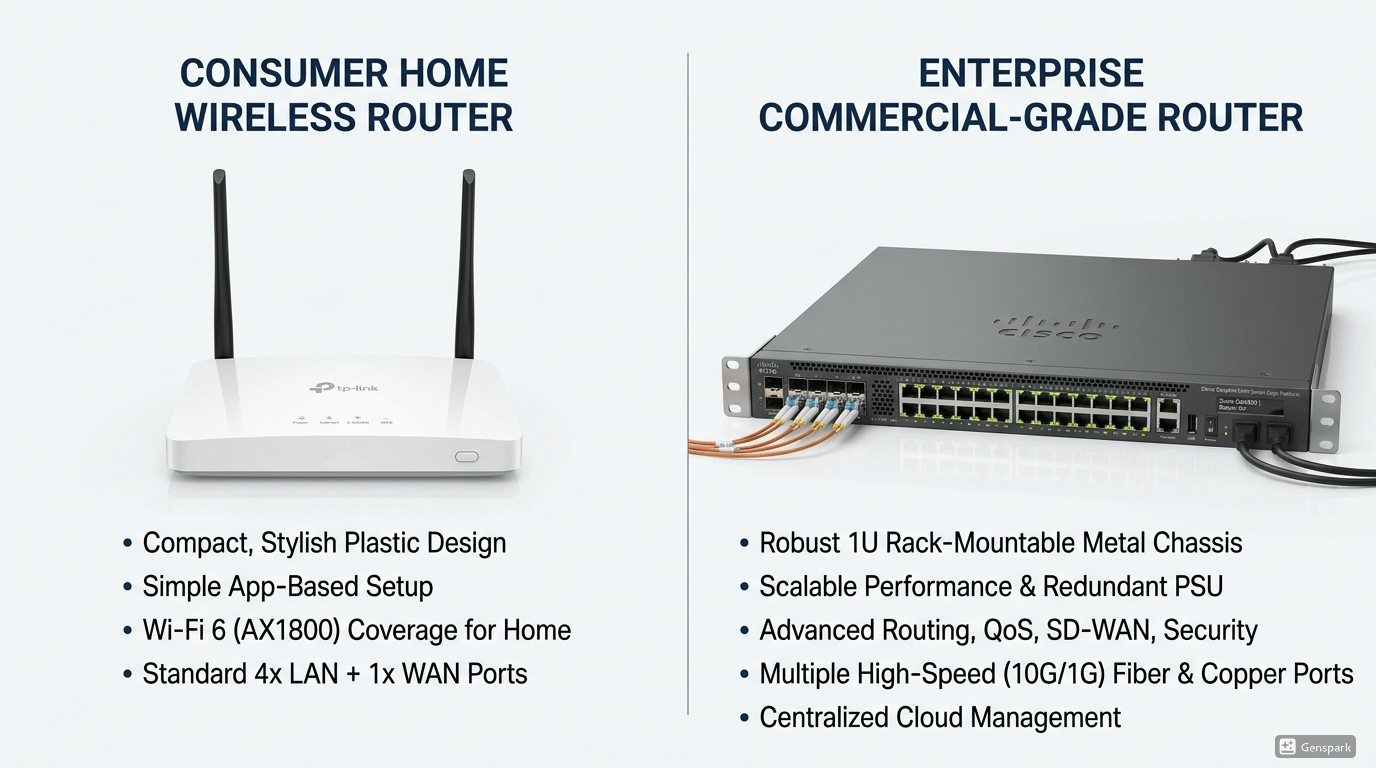
기업용 공유기가 가정용보다 무조건 낫다고 생각하는 분들이 꽤 많습니다. 저도 그랬습니다. Ubiquiti UniFi Dream Machine을 사자마자 설정 화면 앞에서 멍하니 앉아있던 기억이 아직도 생생합니다. 비싼 장비가 꼭 나에게 맞는 장비는 아니라는 걸, 직접 겪고 나서야 알았습니다.
스펙 비교: 숫자가 같아도 경험은 다르다
공유기를 고를 때 많은 분들이 Wi-Fi 6(802.11ax) 지원 여부나 최대 전송 속도(Mbps) 같은 수치를 먼저 봅니다. Wi-Fi 6란 2019년에 표준화된 무선 통신 규격으로, 이전 세대인 Wi-Fi 5(802.11ac) 대비 이론상 최대 9.6Gbps의 속도와 OFDMA 방식의 다중 접속 효율을 제공합니다. 여기서 OFDMA란 여러 기기가 동시에 데이터를 주고받을 때 채널을 잘게 쪼개어 간섭 없이 처리하는 기술로, 스마트홈 기기가 많을수록 체감 효과가 커집니다.
제가 직접 써봤는데, ASUS RT-AX88U는 설치부터 앱 연동까지 30분이 채 걸리지 않았습니다. QoS(Quality of Service) 설정도 앱 하나로 끝났습니다. QoS란 특정 기기나 서비스에 우선적으로 대역폭을 배분하는 기능으로, 예를 들어 재택근무 중 화상회의 연결이 게임이나 스트리밍보다 안정적으로 유지되도록 조정하는 데 쓰입니다.
반면 Ubiquiti UniFi는 처음부터 다른 세계였습니다. UniFi Controller라는 별도 소프트웨어를 통해 전체 네트워크 토폴로지(topology)를 시각화하고, VLAN(Virtual Local Area Network)을 자유롭게 나눌 수 있었습니다. VLAN이란 물리적으로 하나인 네트워크를 논리적으로 여러 개의 분리된 구간으로 쪼개는 기술로, 예를 들어 IoT 기기 전용 네트워크를 PC나 스마트폰과 완전히 격리하는 식으로 활용합니다. 기능 자체는 인상적이었지만, 개념 이해 없이 건드렸다가 방화벽 규칙 하나를 잘못 설정해서 인터넷이 통째로 끊겼던 경험도 있습니다.
한국소비자원이 발표한 가정용 무선공유기 성능 비교 보고서에 따르면, 국내 가정에서 사용되는 Wi-Fi 연결 기기 수는 평균 6~8개 수준으로, 대부분의 가정용 공유기 스펙으로도 충분히 커버 가능한 범위입니다(출처: 한국소비자원).
가정용과 기업용의 스펙 차이를 정리하면 다음과 같습니다.
- 가정용 (ASUS RT-AX88U 기준): Wi-Fi 6 지원, 앱 기반 GUI, 자녀보호·포트포워딩 간편 설정, VLAN 구성 제한적
- 기업용 (Ubiquiti UniFi 기준): VLAN 완전 지원, 방화벽 규칙 세밀 조정, 트래픽 분석, CLI 접근 가능, 초기 설정 난이도 높음
- 중간 영역 (TP-Link Omada 기준): 기업용 기능 일부 지원, 가격 합리적, 중소 규모 환경에 적합
보안 설정과 선택 기준: "비싸면 안전하다"는 착각
기업용 장비가 보안 면에서도 무조건 우월하다고 보는 시각도 있는데, 제 경험상 이건 좀 다릅니다. 장비의 보안 수준은 스펙이 아니라 관리 주체의 역량에 달려 있습니다. MikroTik 장비가 대표적인 사례입니다. 성능 대비 가격이 탁월하다는 평가를 받지만, 기본 보안 설정이 허술하게 출고되는 경우가 많아 수차례 대규모 해킹 사건의 원인이 된 바 있습니다. 실제로 2018년에는 MikroTik 장비 수십만 대가 기본값 그대로 방치된 채 크립토재킹(cryptojacking) 공격에 악용되었습니다. 크립토재킹이란 사용자 모르게 장비의 연산 자원을 탈취하여 암호화폐를 채굴하는 공격 방식입니다.
기업용 장비는 기본적으로 전문 IT 인력이 초기 보안 정책(security policy)을 직접 구성한다는 전제 하에 설계됩니다. 일반 가정 사용자가 같은 장비를 쓰면서 방화벽 규칙이나 포트 개방 설정을 잘못 건드릴 경우, 오히려 보안 구멍이 생길 수 있습니다. 솔직히 이건 예상 밖이었습니다. 비쌀수록 더 안전할 거라고 막연히 생각했는데, 실제로는 반대 상황이 될 수도 있다는 걸 직접 경험하고 나서야 납득했습니다.
가정용 사용자에게 실질적으로 중요한 기준은 따로 있습니다. Wirecutter(NYT) 공유기 리뷰 시리즈에서도 일반 소비자 환경에서는 자동 펌웨어 업데이트와 직관적인 관리 인터페이스가 보안 스펙 수치보다 실질적으로 더 큰 보호 효과를 낸다고 평가합니다(출처: Wirecutter). 펌웨어(firmware)란 공유기 내부에 내장된 운영 소프트웨어로, 보안 취약점이 발견될 때마다 제조사가 패치를 배포하고, 이를 자동으로 적용해주는 기능이 일반 사용자에게는 결정적입니다.
제가 정리한 상황별 선택 기준은 이렇습니다.
- 1~2인 가구, 연결 기기 10개 이하: ASUS, TP-Link 아처 시리즈 등 가정용으로 충분합니다.
- 스마트홈 기기 다수, VLAN 분리 필요, 재택근무 병행: TP-Link Omada 시리즈가 기업용 기능을 합리적인 가격에 제공합니다.
- 홈랩(Home Lab) 운영, 네트워크 구조 학습 목적: Ubiquiti UniFi 또는 MikroTik. 단, 기본 보안 설정 직접 검토는 필수입니다.
결국 공유기 선택은 스펙 싸움이 아니라 자신의 사용 환경과 관리 능력에 맞는 장비를 고르는 일입니다. UniFi Dream Machine을 처음 샀을 때 저는 분명 필요 이상의 장비를 샀습니다. 지금은 그 경험 덕분에 네트워크 구조를 제대로 공부하게 됐으니 후회는 없지만, 처음부터 무작정 고사양을 노리는 건 권하고 싶지 않습니다. 자신의 환경을 먼저 파악하고, 거기서 한 단계 위 정도의 장비를 고르는 것이 가장 현실적인 접근입니다.
참고 출처
- 한국정보통신공사협회 시공 기준: https://www.kica.or.kr
- 브라더 라벨 프린터 제품군: https://www.brother.co.kr
- TP-Link 스위칭 허브 라인업: https://www.tp-link.com/kr
- TIA-568 케이블링 표준 (UTP 배선 기준): https://www.tiaonline.org
- 네이버 카페 – 전기/통신 시공 커뮤니티 (네이버 검색: 전기통신 시공 커뮤니티)
'IT적응기' 카테고리의 다른 글
| 인터넷 끊김 해결 (원인 파악, 계층 진단, Ping 테스트) (0) | 2026.05.03 |
|---|---|
| 공유기 선택법 (구매 기준, Wi-Fi 6, 펌웨어 수명) (0) | 2026.05.01 |
| 홈 단자함 정리 (케이블 라벨링, 패치패널, 공유기 최적화) (0) | 2026.04.29 |
| WireGuard VPN (보안 설계, 직접 설치, Split Tunneling) (3) | 2026.04.28 |
| 스마트홈 보안 (네트워크 현황, VLAN 분리, 방화벽 설정) (0) | 2026.04.27 |


