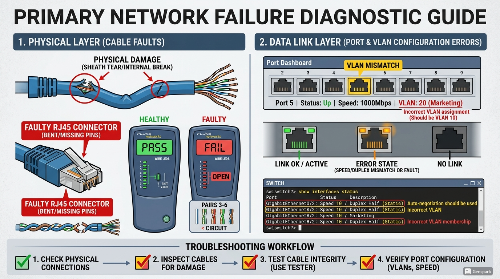
현장에서 네트워크 장애를 접할 때, 가장 먼저 어디를 의심하시나요? 저는 경험이 쌓이기 전까지 소프트웨어나 방화벽 정책을 먼저 뒤졌습니다. 그런데 정작 원인은 천장 어딘가에서 꺾여 있는 케이블 한 가닥이었던 경우가 한두 번이 아니었습니다. 장애의 절반은 생각보다 훨씬 단순한 곳에 숨어 있습니다.
이 글에서 드리고 싶은 핵심 메시지는 하나입니다. 장애 대응은 화려한 도구보다 순서가 중요합니다. OSI 모델의 1계층부터 올라가는 방식이 지루하게 느껴질 수 있지만, 이 순서를 건너뛰었을 때 항상 시간을 더 썼습니다. 저도 초반에 여러 번 같은 실수를 반복하고 나서야 이 원칙을 지키게 됐습니다.
케이블 불량, 눈으로 보이지 않는 게 더 위험합니다
몇 년 전 IP 카메라 수십 대가 간헐적으로 영상이 끊기는 현장에 지원을 나간 적이 있었습니다. 담당자는 카메라 펌웨어 문제이거나 NVR 소프트웨어 버그일 거라고 확신했고, 저도 처음엔 그 방향으로 접근했습니다. 그런데 스위치에서 인터페이스 에러 카운터를 확인해보니 CRC 에러와 Input 에러 카운터가 꾸준히 올라가고 있었습니다.
여기서 CRC 에러란 데이터 전송 과정에서 수신 측이 계산한 체크섬 값이 송신 측의 값과 일치하지 않을 때 발생하는 오류입니다. 쉽게 말해, 데이터가 오다가 중간에 깨졌다는 신호입니다. 이 수치가 빠르게 증가하고 있다면 케이블이나 포트를 먼저 의심해야 합니다.
실제로 배선 경로를 따라가며 확인해보니 Cat5e 케이블이 천장 케이블 트레이 모서리에서 직각으로 꺾인 채 고정되어 있었습니다. 게다가 일부 구간에서는 형광등 전원 배선과 나란히 묶여 있어 EMI, 즉 전자기 간섭을 상시로 받고 있었습니다. EMI(Electromagnetic Interference)란 주변 전기 장치에서 발생하는 전자기파가 데이터 신호에 영향을 주는 현상입니다. 조명 배선처럼 강한 전류가 흐르는 케이블 근처에서는 데이터 신호가 지속적으로 간섭을 받습니다.
케이블을 전량 교체하고 배선 경로를 수정하자 에러 카운터가 즉시 0으로 수렴했습니다. 이 경험에서 제가 느낀 건, 비싼 카메라나 NVR보다 케이블 배선이 훨씬 중요하다는 점이었습니다. 초기 시공 비용을 아끼려고 케이블 작업을 대충 하면 나중에 훨씬 큰 비용이 들어갑니다.
상용 케이블 테스터로 8가닥 도통 여부를 먼저 확인하고, 단선 위치가 의심될 때는 TDR(Time Domain Reflectometry) 장비를 쓰면 됩니다. TDR이란 케이블에 신호를 보내 반사파가 돌아오는 시간을 측정해 단선이나 임피던스 불연속 위치를 물리적으로 찾아내는 기술입니다. 고가의 장비이지만 대규모 배선 환경에서 원인을 특정하는 데 시간을 크게 줄여줍니다.
포트 설정 하나가 성능을 통째로 갉아먹습니다
케이블이 멀쩡한데도 통신 품질이 이상하다면, 다음으로 확인해야 할 것이 포트의 속도와 듀플렉스 설정입니다. 듀플렉스(Duplex)란 데이터 송수신을 동시에 할 수 있는지 여부를 나타내는 설정입니다. Full Duplex는 송신과 수신이 동시에 가능하고, Half Duplex는 한 번에 한 방향만 가능합니다.
문제는 한쪽 장비는 Full Duplex로, 다른 쪽은 Half Duplex로 설정되어 있을 때입니다. 이 불일치가 생기면 CRC 에러와 함께 레이트 불일치 현상이 발생해 체감 속도가 크게 떨어집니다. 겉으로 보면 연결은 되어 있는데 유독 느린 상태가 되는 거라 원인을 찾기가 쉽지 않습니다.
제 경험상 이런 증상이 있을 때 많은 분들이 서버 성능이나 네트워크 대역폭 문제로 오해하고 시간을 허비하는 경우를 여러 번 봤습니다. 심지어 서버를 교체하거나 회선을 업그레이드한 뒤에야 포트 설정 문제를 발견하는 사례도 있었습니다. 불필요한 비용을 쓴 겁니다. 인터페이스 에러 카운터와 함께 속도 및 듀플렉스 정보를 같이 확인하는 습관이 중요합니다.
CompTIA Network+ 공식 시험 목표에서도 네트워크 장애 접근 방법론으로 물리 계층부터 상위 계층 순으로 점검할 것을 명시하고 있습니다. 이 원칙이 시험에도 나오는 이유는, 현장에서 그만큼 반복적으로 틀리는 패턴이기 때문입니다.
VLAN 설정 누락, 연결됐는데 안 되는 가장 흔한 이유
이건 제가 직접 여러 번 당황했던 케이스입니다. 케이블도 멀쩡하고 포트 LED도 초록불인데 통신이 전혀 안 되는 상황이 있습니다. 이럴 때 높은 확률로 VLAN 설정이 빠져 있습니다.
VLAN(Virtual Local Area Network)이란 물리적으로 같은 네트워크 장비에 연결되어 있더라도 논리적으로 분리된 네트워크 구간을 만드는 기술입니다. 예를 들어 사무실 PC와 IP 전화기를 같은 스위치에 꽂더라도 서로 다른 VLAN으로 분리하면 트래픽을 격리할 수 있습니다.
문제가 생기는 경우는 크게 두 가지입니다. 액세스 포트에 VLAN이 아예 지정되지 않아 기본 VLAN 1에만 묶이는 경우, 그리고 트렁크 포트의 허용 VLAN 목록에서 해당 VLAN 번호가 빠져 있는 경우입니다.
트렁크 포트란 여러 VLAN의 트래픽을 하나의 물리 링크로 함께 전달하기 위해 사용하는 포트 유형입니다. 스위치와 스위치, 또는 스위치와 라우터 사이에서 주로 씁니다. 트렁크 포트에서 VLAN을 허용 목록에 추가하는 것을 빠뜨리는 실수는 생각보다 자주 발생합니다. 특히 새 VLAN을 추가할 때 액세스 포트 설정만 하고 트렁크 포트 허용 목록 업데이트를 잊는 경우입니다.
이를 확인하려면 VLAN 정보와 트렁크 포트 정보를 함께 봐야 합니다. Cisco 공식 문서에서도 VLAN 누락은 레이어 2 장애의 주요 원인 중 하나로 명시하고 있습니다. 실제로 제가 접한 레이어 2 장애의 상당 수가 여기서 비롯됐습니다.
err-disabled, 포트가 스스로 차단된 이유가 있습니다
마지막으로 이야기할 케이스는 신규 PC를 연결했는데 포트 LED가 꺼져 있거나, 연결은 되는 것 같은데 통신이 전혀 안 되는 상황입니다. 포트 상태를 확인하면 err-disabled라는 항목이 보이는 경우가 있습니다.
err-disabled란 스위치가 특정 조건에서 자동으로 포트를 비활성화한 상태를 의미합니다. 스위치가 알아서 포트를 끈 것이라고 보면 됩니다. 원인은 크게 두 가지로 나뉩니다.
Port Security 위반의 경우, 포트에 허용된 MAC 주소 이외의 장비가 연결될 때 자동으로 차단됩니다. BPDU Guard 동작의 경우, 스패닝 트리 프로토콜의 BPDU 패킷이 수신되면 안 되는 포트에 해당 신호가 들어올 때 차단됩니다.
제가 경험한 사례에서는 이전 사용자가 IP 전화기를 써서 Port Security가 설정된 포트에 새 PC를 꽂았더니, 새 MAC 주소가 감지되는 순간 포트가 자동 차단된 것이었습니다. 담당자는 PC가 고장났나 싶어 다른 PC로 교체까지 했지만 당연히 그것도 안 됐습니다. 그 PC도 처음 보는 MAC 주소니까요.
솔직히 이건 예상 밖이었습니다. 설정을 넣은 사람도 바뀌고 시간이 지나면 누구도 기억 못 하는 설정이 장애를 만들어냅니다. 이런 케이스에서는 원인 제거 후 포트를 내렸다 올리면 복구됩니다. 중요한 건 원인을 알고 처리하는 것과, 원인도 모르고 해결된 척 넘어가는 것은 전혀 다릅니다. 나중에 반드시 같은 상황이 또 생깁니다.
장애 원인을 빠르게 찾고 싶다면 아래 순서를 기억해두는 것이 좋습니다. 첫째, LED 및 포트 물리 상태 확인. 둘째, 인터페이스 에러 카운터 및 속도/듀플렉스 확인. 셋째, VLAN 설정 점검. 넷째, 포트 차단 여부(err-disabled) 확인.
네트워크 장애는 결국 가장 단순한 것부터 확인하는 사람이 가장 빠르게 해결합니다. 화려한 분석 도구보다 에러 카운터 하나를 읽는 습관이 현장에서 훨씬 강합니다. OSI 1계층부터 차근차근 올라오는 접근이 원칙처럼 보여도 지루하게 느껴질 수 있지만, 이 순서를 건너뛰었을 때 항상 시간을 더 썼습니다.
SNMP 기반 NMS로 에러 카운터를 자동으로 수집하면 장애가 터지기 전에 이상 징후를 잡을 수 있으니, 여건이 된다면 모니터링 체계를 갖춰두는 것도 적극 추천합니다. 사후 대응보다 사전 탐지가 훨씬 낫고, 장애 로그가 쌓이면 패턴이 보입니다. 같은 포트에서 반복적으로 에러가 발생한다면 그건 케이블 교체 시그널입니다.
출처 및 참고 자료
- Cisco. (2024). Cisco IOS Interface and Hardware Component Configuration Guide. https://www.cisco.com/c/en/us/td/docs/ios-xml/ios/interface/configuration/xe-17/ir-xe-17-book.html
- CompTIA Network+ Study Guide, Mike Meyers. McGraw-Hill Education.
- Fluke Networks. (2024). Cable Testing and Certification. https://www.flukenetworks.com/knowledge-base/application-note/cable-testing-101
- TIA-568 Standard - ANSI/TIA Structured Cabling Standards. https://www.tiaonline.org
- Cisco. (2024). Understanding and Configuring Spanning Tree Protocol. https://www.cisco.com/c/en/us/support/docs/lan-switching/spanning-tree-protocol/5234-5.html
- NetworkLessons.com. (2024). Duplex Mismatch Explained. https://networklessons.com/cisco/ccna-routing-switching/duplex-mismatch
- Wireshark Foundation. (2024). Wireshark User's Guide. https://www.wireshark.org/docs/wsug\_html\_chunked/
'IT적응기' 카테고리의 다른 글
| Wireshark 패킷 분석 (레이어 구조, 필터 활용, 암호화 한계) (0) | 2026.04.15 |
|---|---|
| ARP 테이블 (IP 충돌, ARP 스푸핑, 네트워크 진단) (0) | 2026.04.14 |
| L3 스위치 vs 라우터 (트래픽 패턴, 장비 선택, 네트워크 설계) (0) | 2026.04.14 |
| 게이트웨이 오설정 (DHCP 오류, 통신 차단, HSRP 이중화) (0) | 2026.04.14 |
| 브로드캐스트 도메인 분리 (VLAN 설계, PVLAN, 서브넷 최적화) (0) | 2026.04.13 |


